
老人报读者王叔提问: 我经常拍摄照片,想学习如何把多张照片变成一个带有音乐效果的电子相册,并且多张照片还有滑动、弹入弹出等效果,最终的呈现方式是一个音乐视频。 请问,该如何操作呢?
“手机问答吧”栏目编辑回答:将多张照片变为音乐视频,可使用视频剪辑软件(例如,剪映、绘声绘影等App)中的特效、音频等功能,将静态的照片变成动态的音乐视频。以剪映App为例,以下是操作方法。

操作方法

第1步:下载软件。打开手机,找到“应用商店”“应用市场”“App Store”等下载软件,搜索“剪映”App(图1),下载和安装软件。
图1
第2步:导入照片。打开“剪映”,在首页左下角点击“剪辑”(图2),点击“开始创作”(图3),进入选照片/视频的界面。

图2
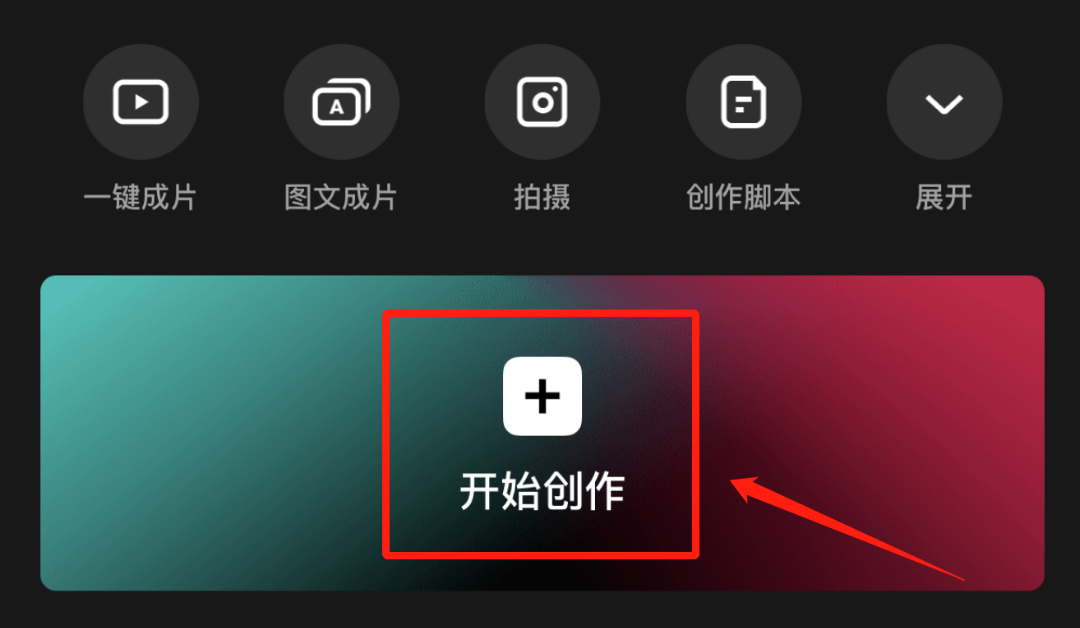
图3
点击屏幕上方的“照片”,勾选多张照片作为制作电子相册的素材(图4),点击“添加”,进入到创作界面(此处以添加8张照片为例)。
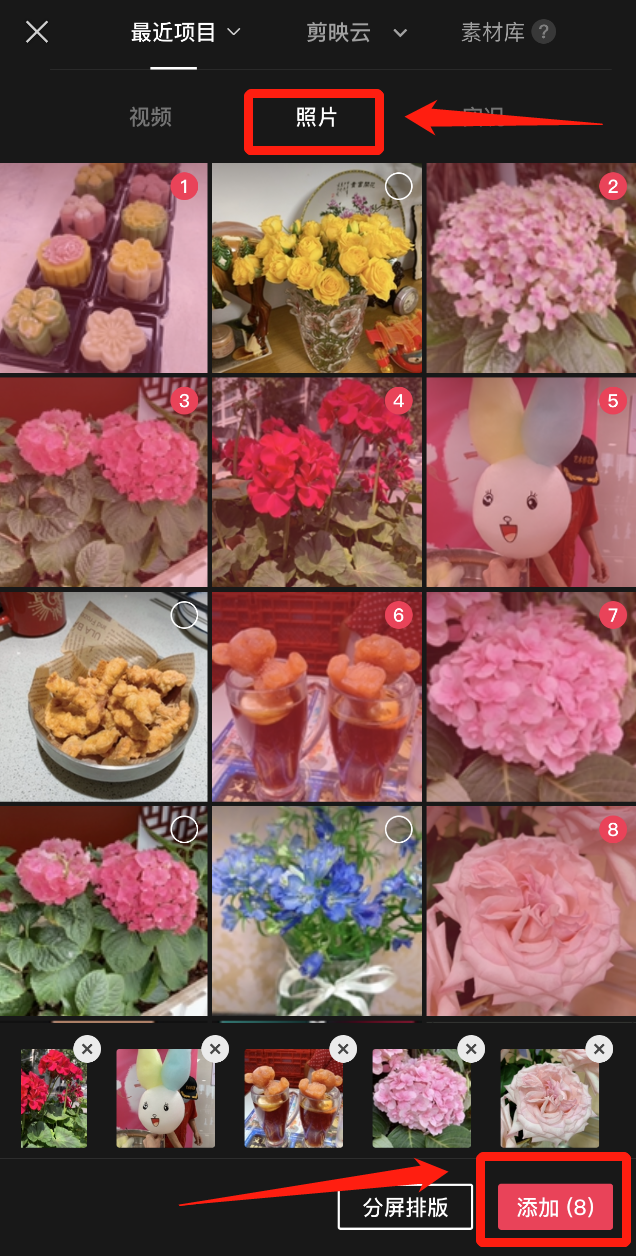
图4
第3步:设置照片时长和特效。进入创作界面后,上部是预览效果的界面,中部是调整照片、视频、音频等帧数的界面,底部是添加特效的界面(图5)。此时,您添加的照片,都会在中部界面出现。点击某张照片,可设置该张照片的特效和时长。
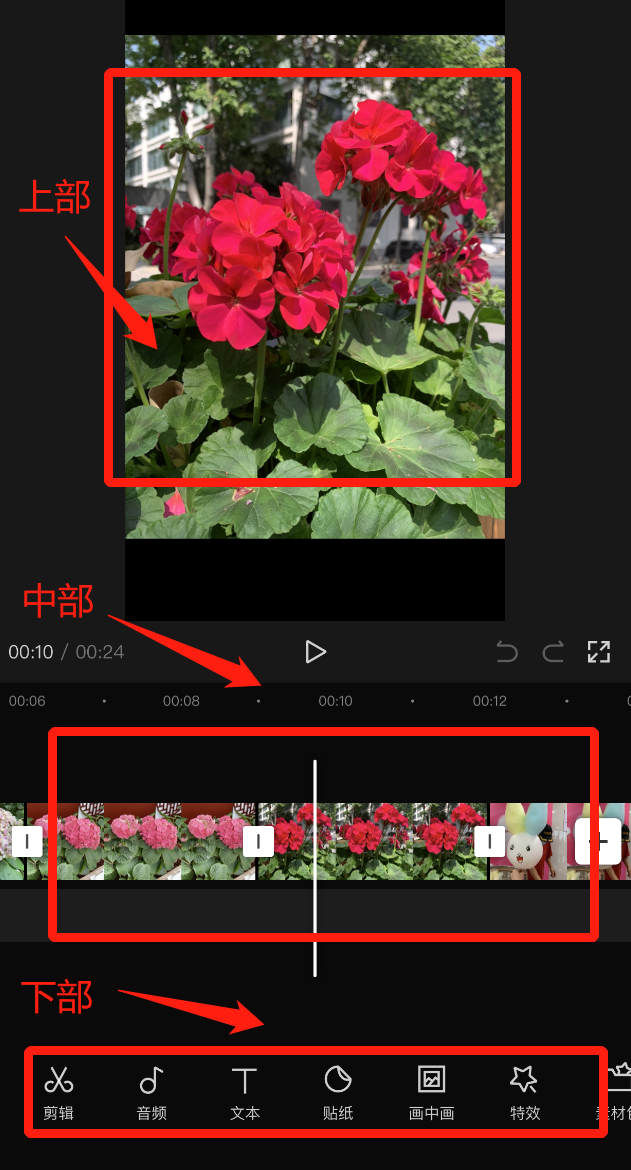
图5
(1)设置每张照片的时长。点击中部界面的第1张照片,照片左右两边会出现白色边框,用手指拖动两边白色边框进行缩放(图6),可调节照片在电子相册中出现的时长。调好后,后续第2~8张照片的时长调整步骤同上。
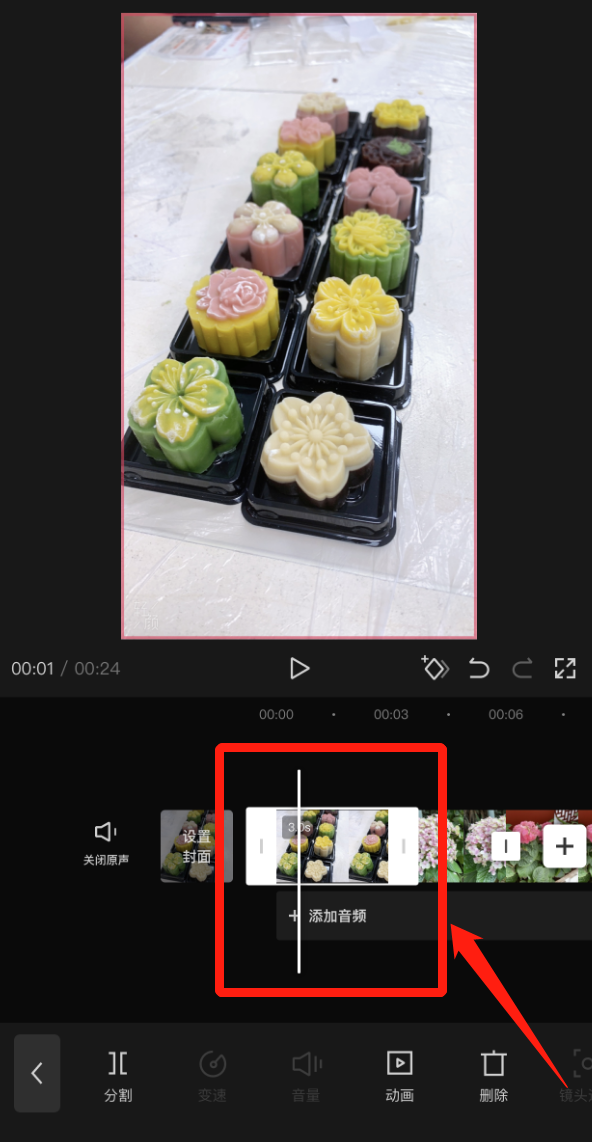
图6
(2)设置每张照片的特效。在中部界面,点击第1张照片后,点击底部界面的“动画”(图7),会出现“入场动画”“出场动画”“组合动画”3个选项(图8)。
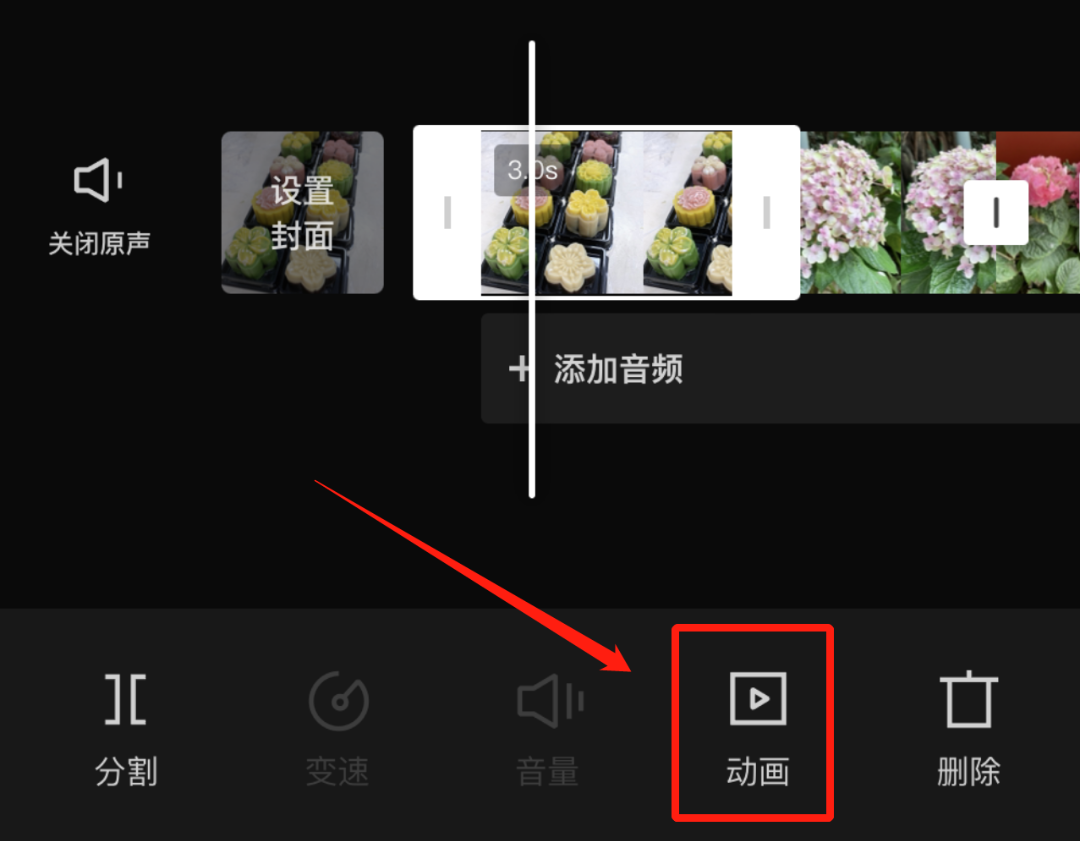
图7
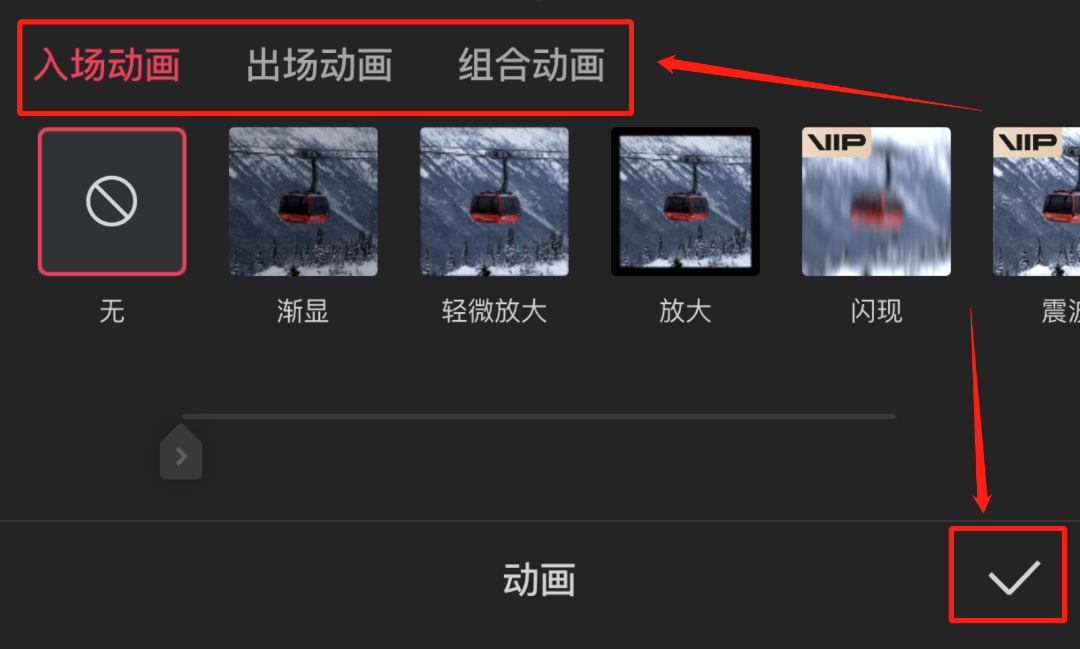
图8
选择某个选项,例如“入场动画”,会看到“渐显”“轻微放大”“放大”等特效,选择某个特效,此时底部会出现该特效在该张照片上的时长,将时长拉至最右边,点击右下角的“√”。(注意,尽量选择免费特效。若特效左上角标有“VIP”标志,则为收费特效,可不选择)。
第4步:导入音乐。设置好照片的时长和特效后,点击左下角的返回按钮“<”(图9),会看到中部界面出现一条白色竖线。
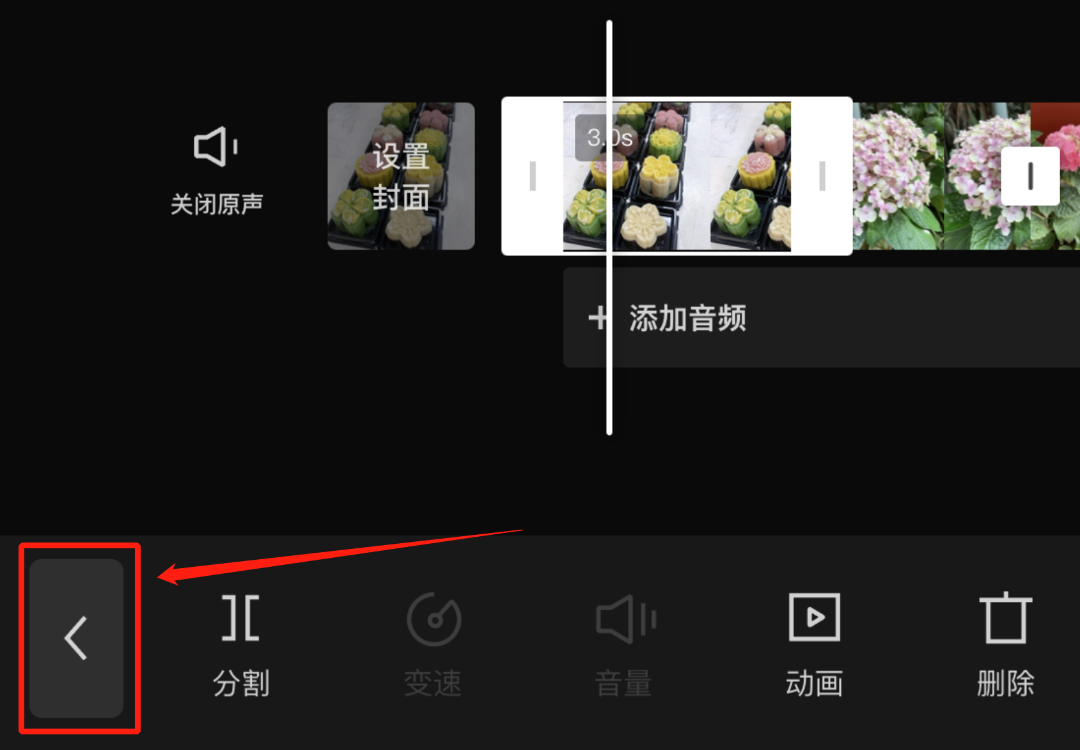
图9
将第1张照片最左端移至与竖线对齐(图10),点击底部的“音频”,点击“音乐”,在您喜欢的音乐旁点击“使用”,即可添加音乐。
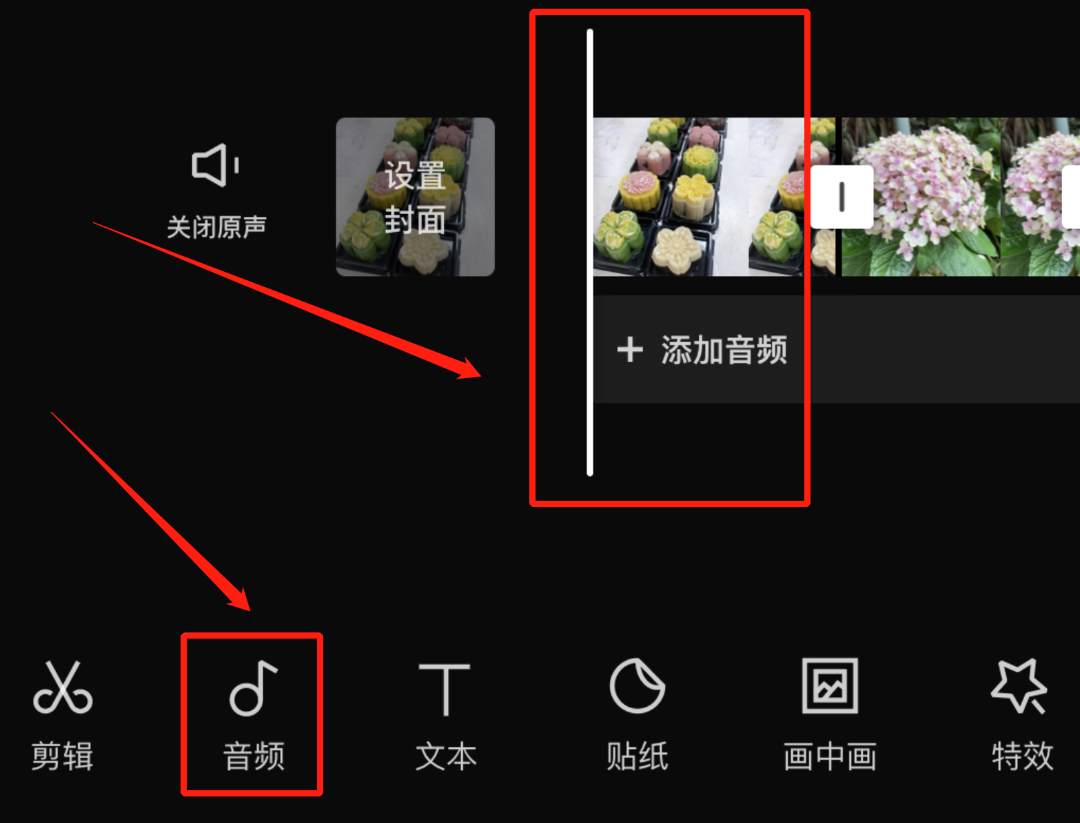
图10
需删除照片放映结束后多余的音频:在中部界面,将最后1张照片的末端位置移至与竖线对齐,点击音频,点击“分割”(图11),点击多余的音频,点击“删除”(图12)。
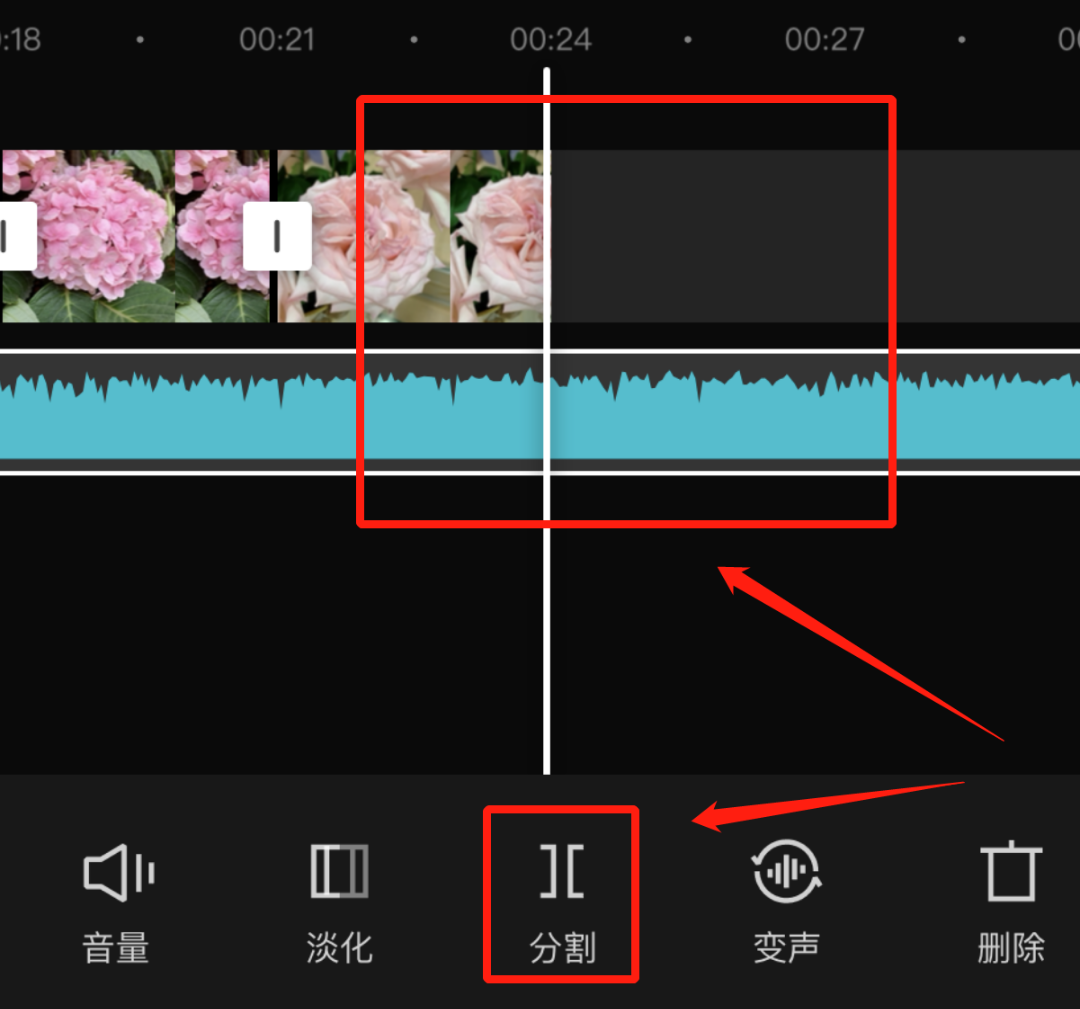
图11
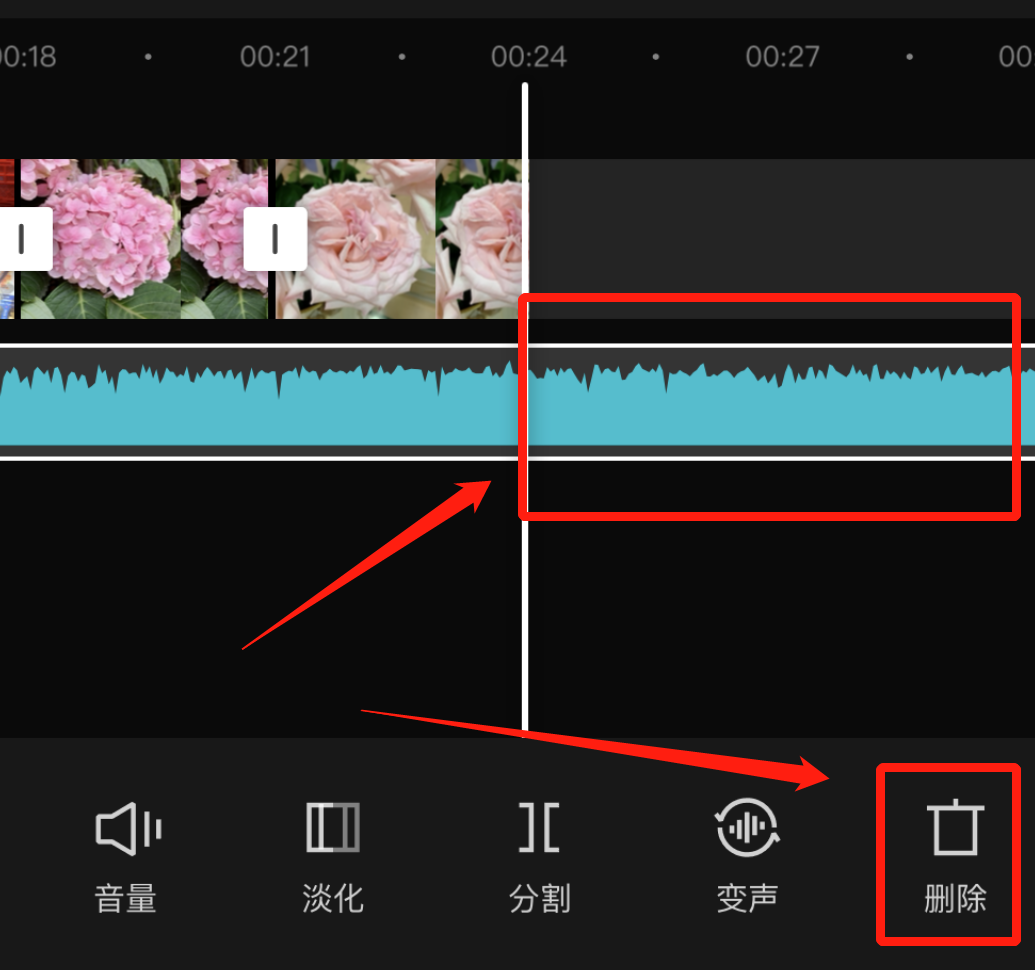
图12
第5步:导入相册背景。点击左下角的返回按钮“<”,将视频前端移动至与白线对齐的位置,点击底部的“背景”(图13),会看到“画布颜色”和“画布样式”选项(图14)。

图13
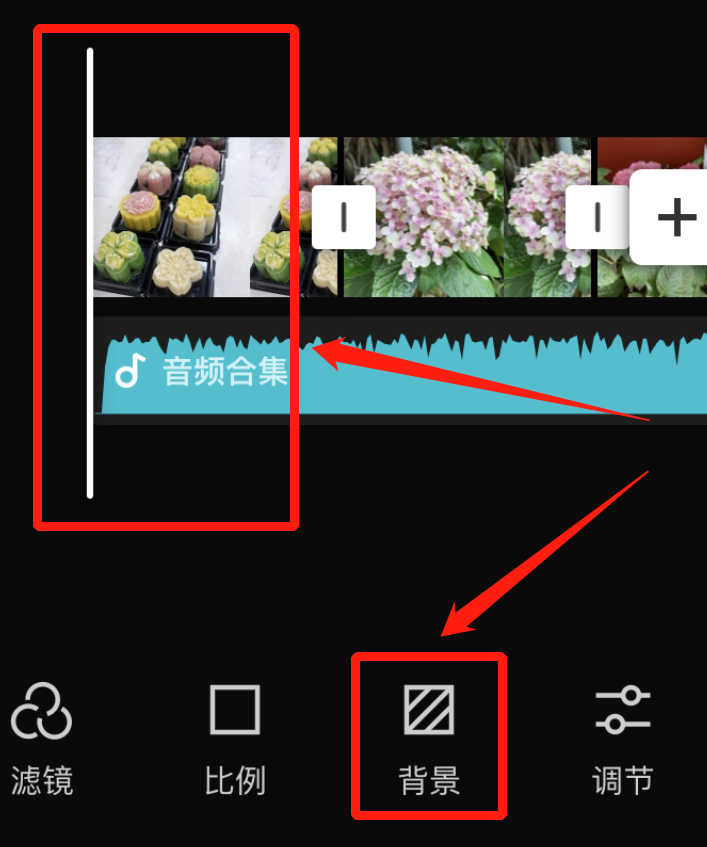
图14
若想给相册添加纯色背景,则点击“画布颜色”,选好颜色后,点击左下角的“全局应用”,点击右下角的“√”。
若想给相册添加手机照片或模板图片作为背景,则点击“画布样式”,选择图片,点击“全局应用”,点击“√”。
第6步:导出视频。点击左下角的返回按钮“<”,点击中部界面的“ ”查看预览效果,确认无误后,点击右上角的“导出”(图15),即可将视频导出,并在手机“相册/图库”里查看视频。

图15
来源:老人报